
MT5はMT4とは設置の勝手が少し異なります。こちらのマニュアルではMT5にEAを設置する方法をお伝えしますので、慣れていない方は見ながら設定をしてみてください。
目次
MT5をインストール
運用するPC若しくはVPSにMT5をインストールしてください。
MT5のインストーラーをダウンロード
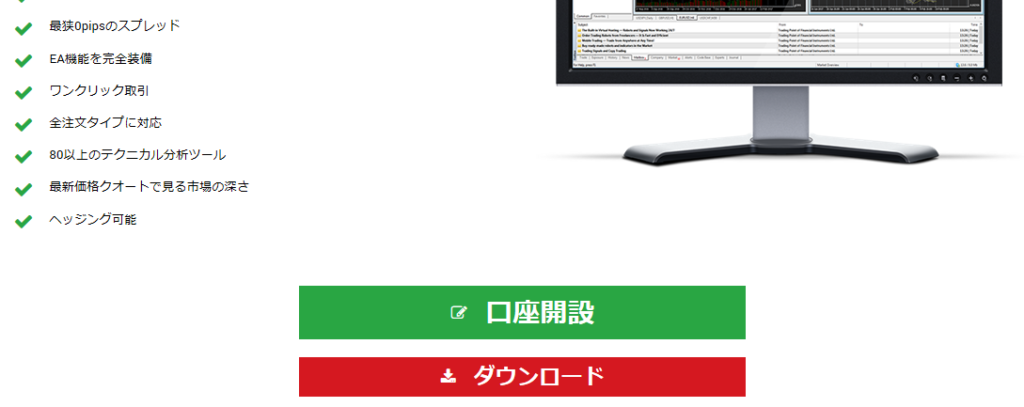
XMが提供するMT5は下記口座開設のサイトからダウンロードできます。その他FX業者についても、同様に公式HPよりダウンロード可能です。
XM口座開設(兼ダウンロードサイト)
※Macをご利用の方は、下部のサイトマップから「Mac対応MT5」を選択してインストールを進めてください。
MT5をインストールする
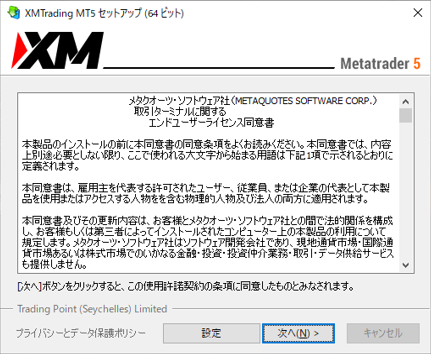
インストーラーを起動し、インストールを進めます。
特にインストールフォルダに拘りがない場合は「次へ」をクリックしてインストールを進めてください。
ポップアップウィンドウで完了がでればインストールが完了します。
MT5を起動しログインする
※記載はXMTradingの「XMTrading MT5 3」を表示する際の例です。
実際にはご指定のFX会社、サーバに合わせて設定を実施してください。
①MT5を起動します。 初めてログインする場合にはFX会社を選択して「次へ」をクリックします。
すでにMT5を別口座で利用されている場合、本画面は表示されないので⑤へ進んでください。
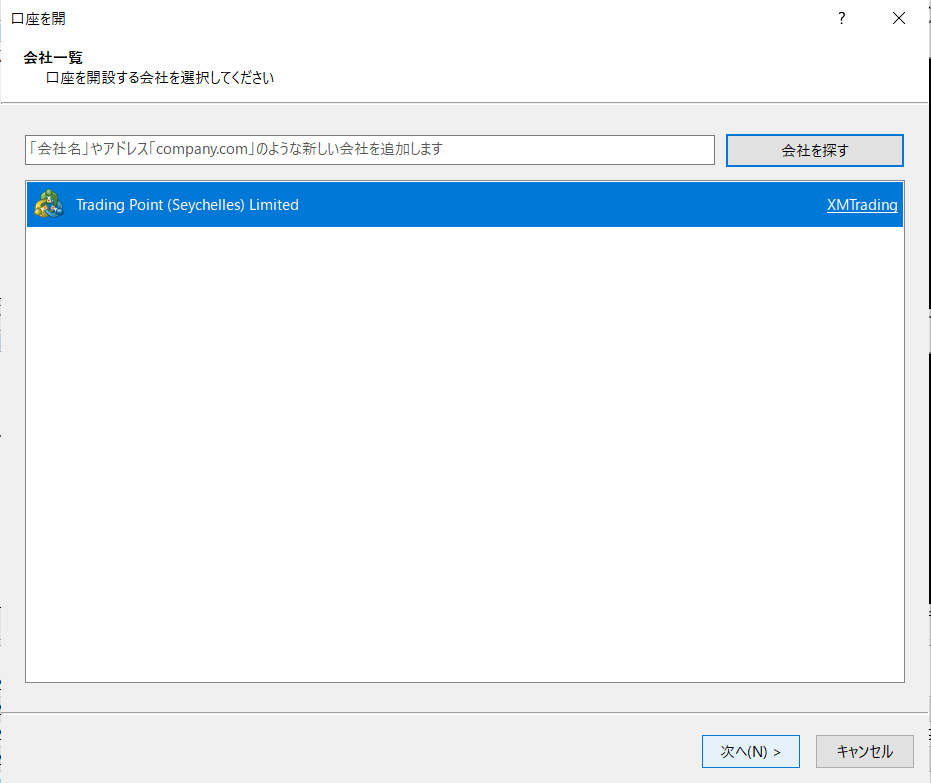
②FX会社から連絡が来たサーバ名が表示されるかを確認します。
表示された場合は「キャンセル」で問題ありません。 表示されない場合は③へ進んでください。
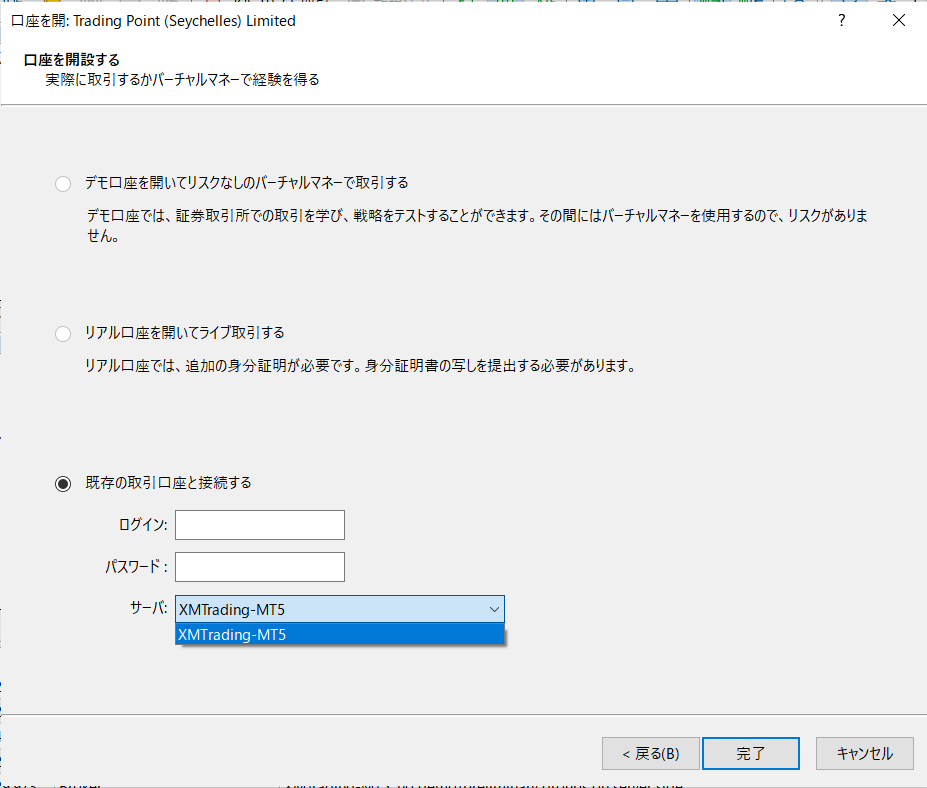
③サーバ名が表示されない場合にはFX会社名を入力し「会社を探す」をクリックします。
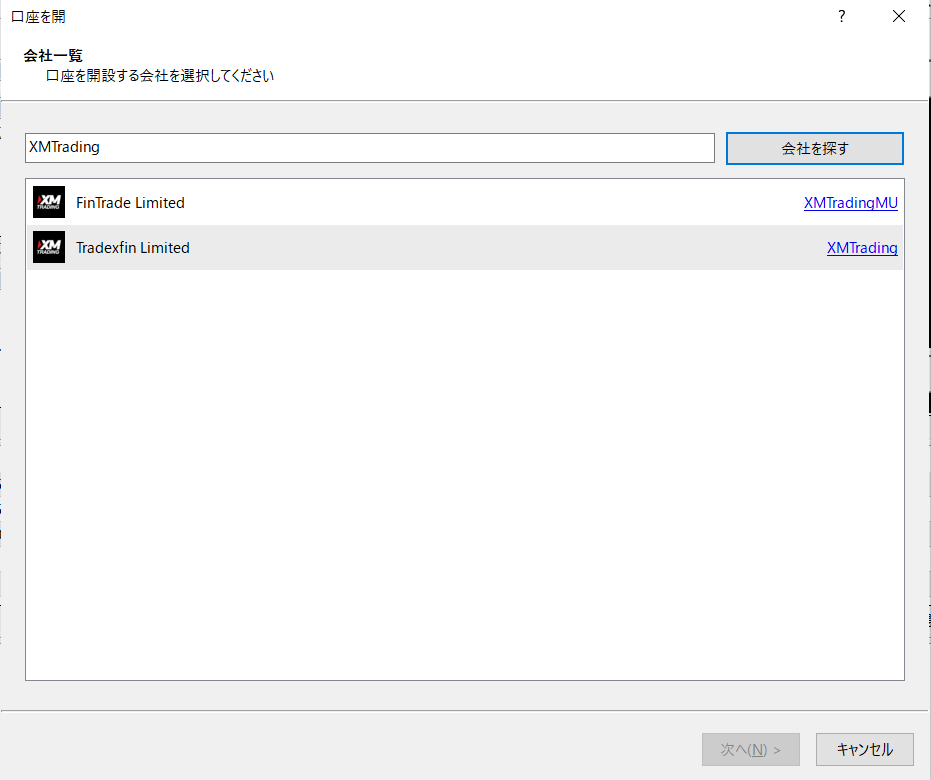
④FX会社を選択し、サーバ名が表示されるかを確認します。 表示された場合は「キャンセル」で本画面を閉じます。
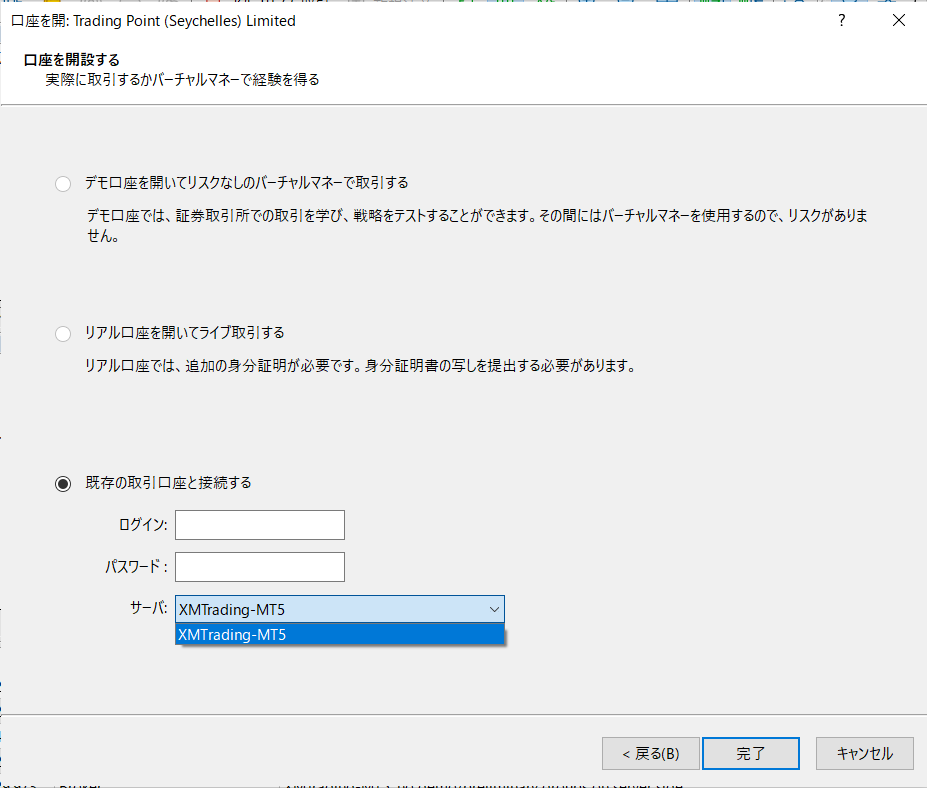
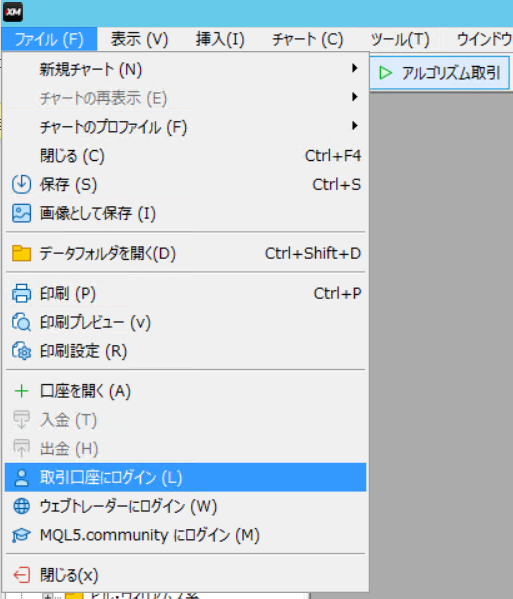
⑤MT5口座にログインします
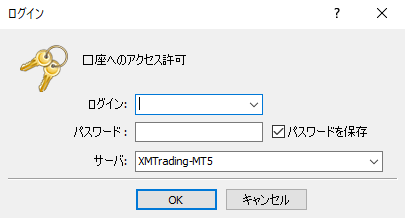
ファイル>取引口座にログイン をクリックすると、口座番号、パスワード入力画面が表示されます。
先ほど申請した口座にログインしてください。
サーバはFX会社からの口座開設完了メールに記載されているサーバ名を入力してください。 (表示されない場合は④までの手順をご確認ください。)
EAを設置する
初めてEAを動かす場合、もしくは改めて設定をやり直す場合には以下の手順で設定を行ってください。
資材のファイルを配置
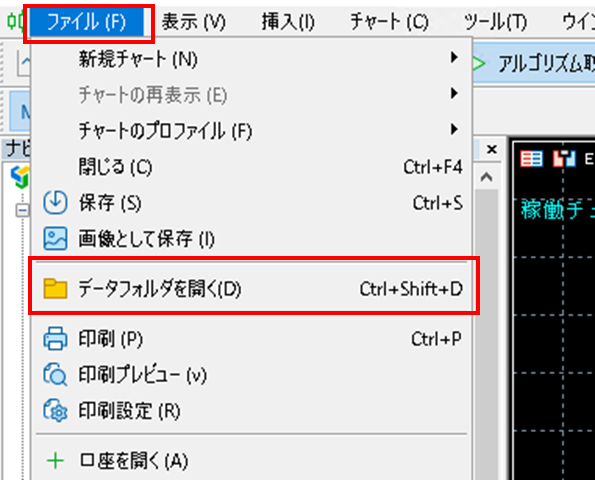
①EAファイル、パラメータ設定ファイルをデータフォルダに配置するために、「ファイル>データフォルダを開く」をクリックし、データフォルダを表示します。
②EAファイルを配置
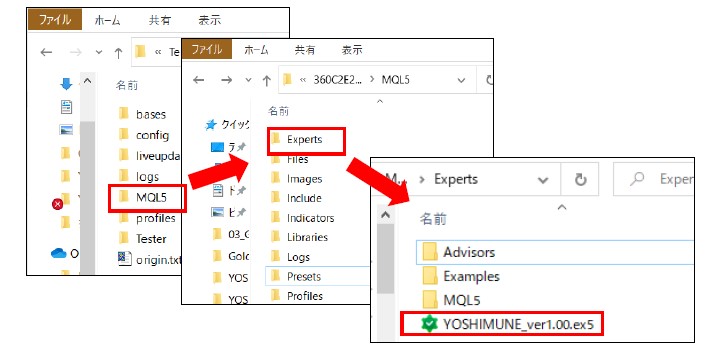
MQL5>Experts のフォルダ内に、運営から配布されたEAを配置します。
ここで設置したEAファイルは、「5-4.EAをチャートに設置」で利用します。
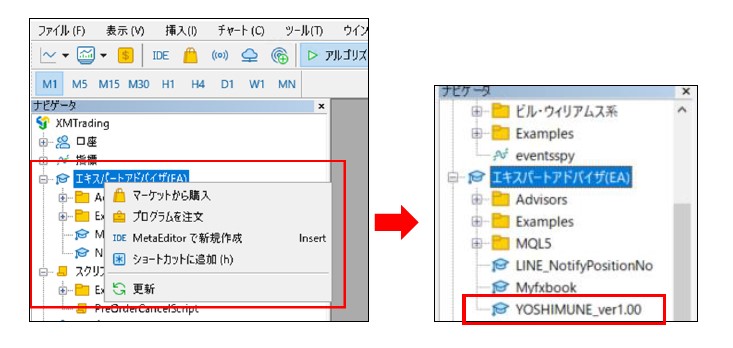
③MT5のナビゲータ上で>エキスパートアドバイザ>更新 をクリックし、追加したEAが表示されることを確認します。
EAを展開するチャートを開く
ここではGOLDを利用する場合の例を記載しています。利用する通貨ペアに合わせて開くチャートは読み替えてください。
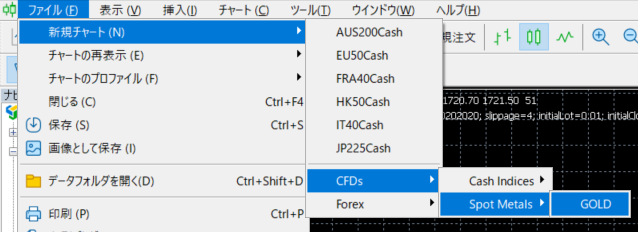
①ツールバー「ファイル」>「新規チャート」より、トレードを行う通貨ペアの銘柄を選択します。
例)図はGOLDの場合
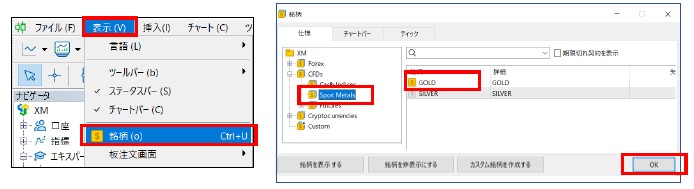
※新規チャート内に指定銘柄がない場合は、「表示>銘柄」より指定銘柄を選択して表示設定してください。
例)図はGOLDの場合
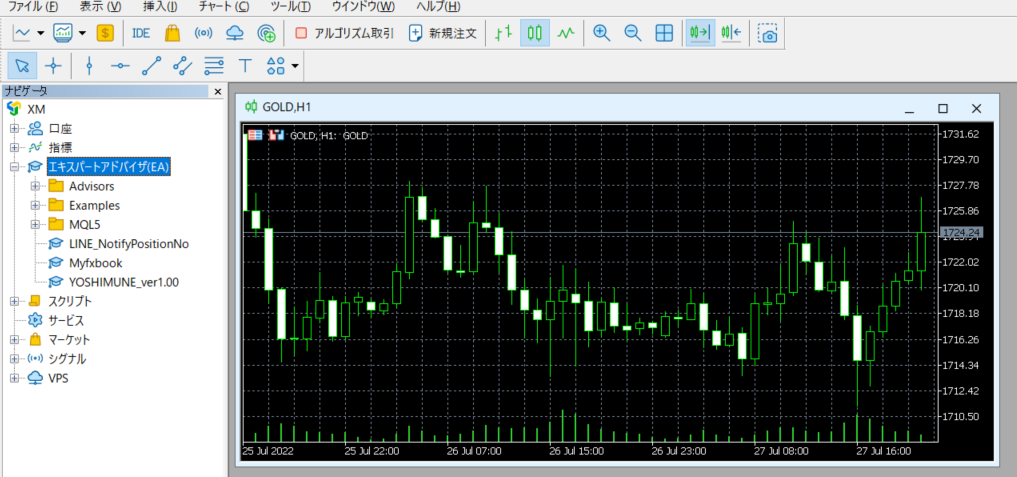
②チャートが開かれたことを確認します。
例)図はGOLDの場合
時間足を変更
こちらでは1分足に変更することを前提にお話しをすすめます。
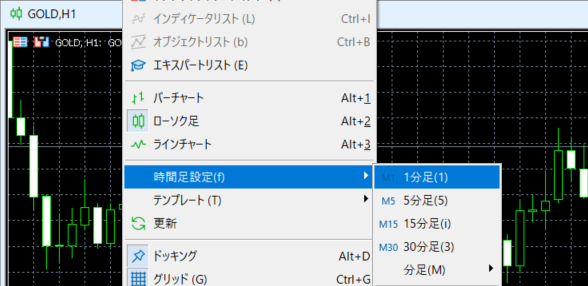
①(5-2. EAを展開するチャートを開く で開いたチャート上で右クリック)>「時間足設定」>「1分足(1)」をクリックします。
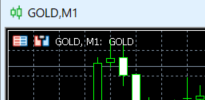
②時間足がM1となっていることを確認します。
EAをチャートに設置
①EAをドラッグアンドドロップします。
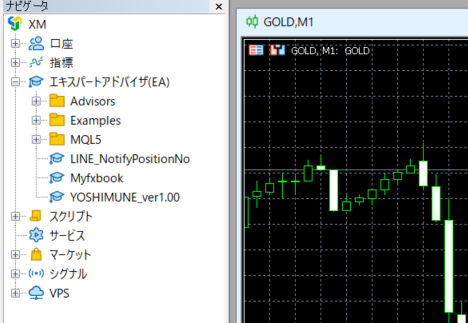
②EAの設定画面が表示されることを確認します。
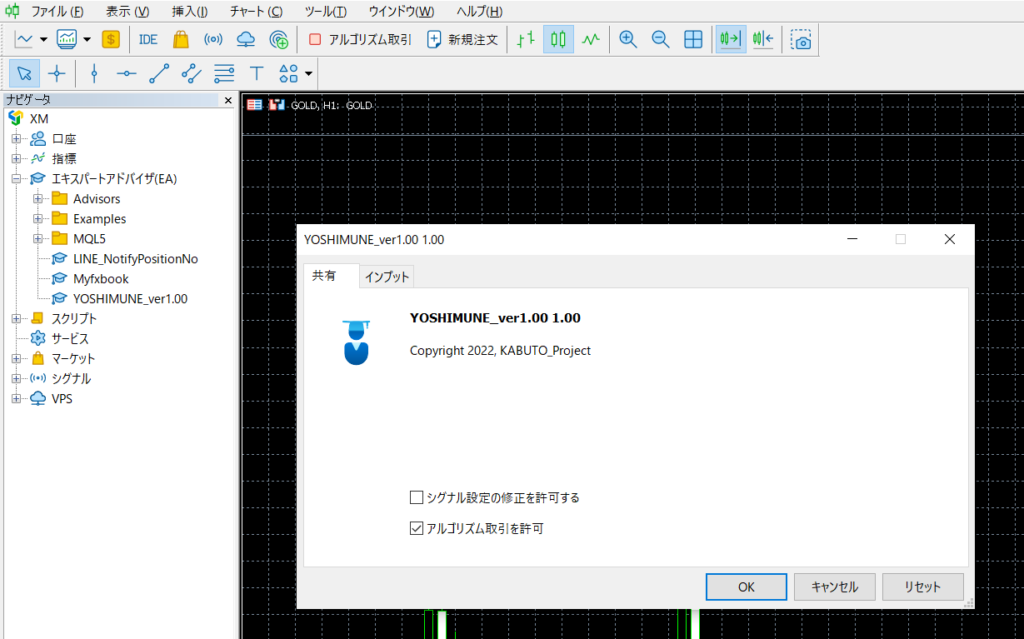
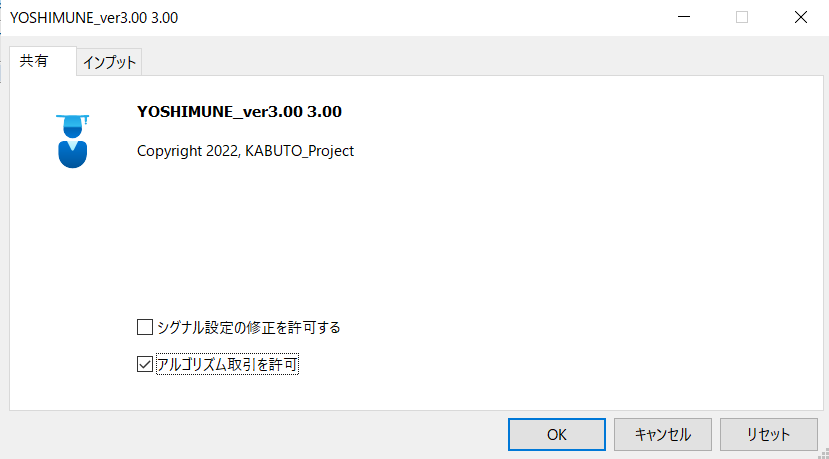
EAのアルゴリズム取引許可設定
「共有」タブに戻り、「アルゴリズム取引を許可」のチェックボックスをONにして「OK」を押します。
自動売買の開始
①チャートの上にある「アルゴリズム取引」ボタンを押下します。
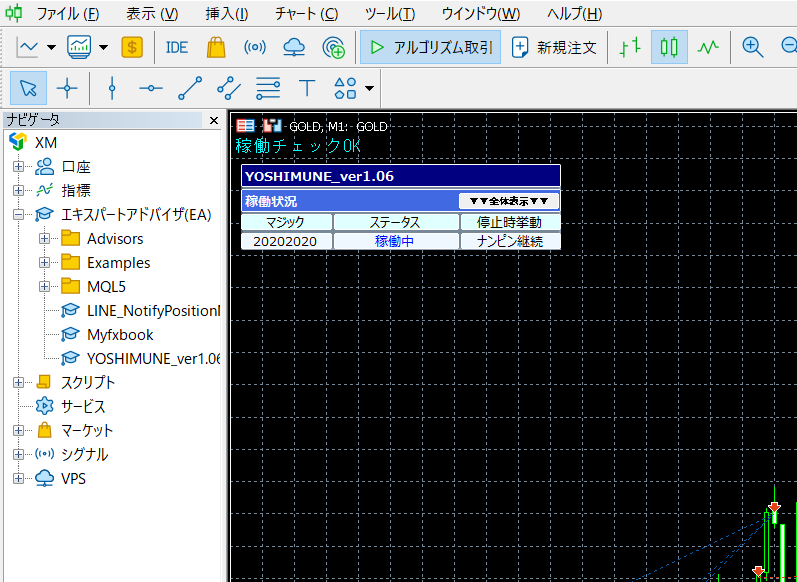
②チャート右上のマークが青色になっていることを確認します。
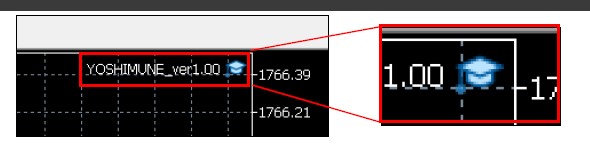
以上で、EAを稼働させるための手順は終了です。