※EAの稼働にはVPSが必要になります
VPSについては総合マニュアルをご覧ください。
VPSにMT4をダウンロードする
インターネットをVPS上で開くとセキュリティがかかっていてMT4をダウンロードできません。
セキュリティ設定を変える方法もあるのですが、難しいという声が多かったので一番簡単なやり方をお伝えいたします。
一旦VPSは開いたままにして通常の画面に戻りましょう。

VPSの一番上真ん中にカーソルを合わせるとこんな青いタブが出てきます。ここの最小化(赤いマークが付けてあるところ)を押しましょう。
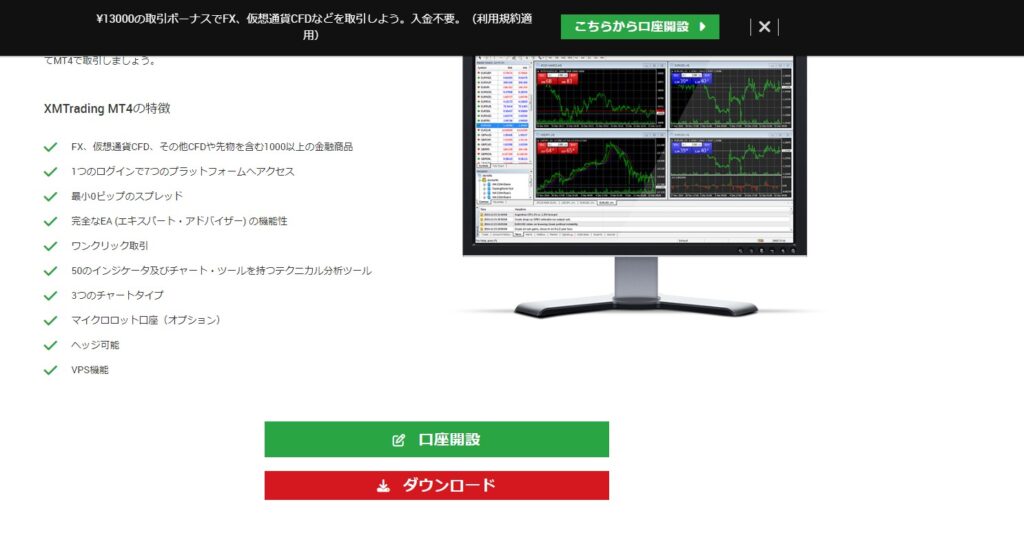
FX会社のページに飛び、MT4をダウンロードします。証券会社ごとに使いますので、お使いの証券会社のMT4を必ずダウンロードください。
上記のリンクからアクセスし、ダウンロードをクリックしてください。(画像はXM)
するとこのようにMT4のダウンローダーがダウンロードされました。
これをコピーして、VPSの画面へ戻りましょう。Alt+Tabで画面切り替えをするとすばやく移動できます。
コピーしたファイルをVPS上で貼り付けします。
そうしたらこのダウンローダーをダブルクリックして開きます。
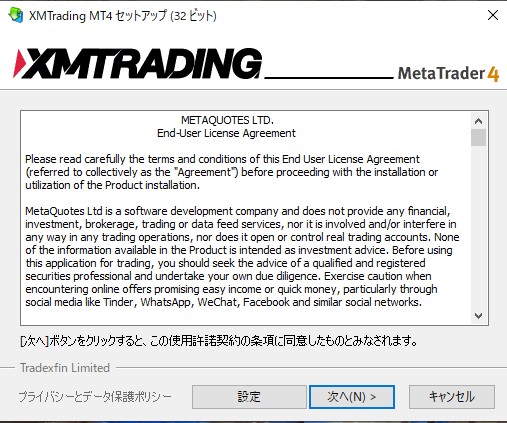
次へを押せばインストール開始。しばらくするとインストールが終わって、完了というボタンが出ますので、それをクリックしてください。
しばらく待つとMT4が勝手に開きます。
MT4に口座ログインさせる
MT4に口座をログインさせないと取引ができません。MT4のインストールが完了したら、ログインをしていきましょう。
インストール完了後
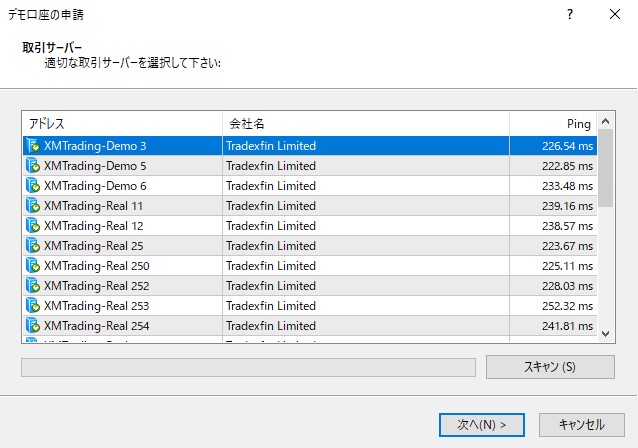
↑まずこれが出ます。デモなので関係ありません。×をクリックして消してください
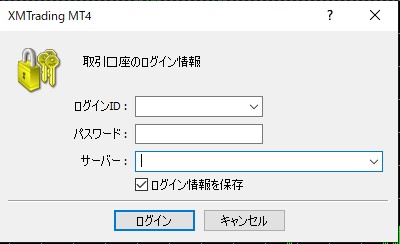
↑こちらはご自身の口座情報を入れてください。口座開設後に届いたメールで確認することができます。
この画面は左上の「ファイル」⇒「取引口座にログイン」でも出てきます。
パスワードがわからない場合、ログインできない場合はサポート用LINEまでお問い合わせください。
こちらでパスワードまでは分かりませんが、調べる方法など証券会社ごとにお伝え出来ます。
※サーバー名はFX会社から口座開設時にメールで届いています。手打ちで入力するとエラーになります。必ずプルダウンで選択してください。
※サーバー名が選択肢にないこともあります。その場合は以下のページを参考にして情報を更新してください。