EA(自動売買ソフト)が動かない、チャートから消えたなどのトラブルが発生した際の解決手順をまとめました。
よくある相談内容を網羅していますので、トラブル発生時はまずはこちらを確認してみてください。
目次
① チャートが消えてしまった
原因
誤って「×」ボタンを押してしまった、またはMT4/MT5の「組表示(プロファイル)」が切り替わってしまった可能性があります。
対処法:
- 「ファイルの再表示」を行う メニューバーの「ファイル」>「チャートの再表示」を選択すると、直近で閉じたチャートを復活させることができます。
- 組表示の確認 画面下のタブやメニューの「表示」>「組表示」を見て、意図しないプロファイルになっていないか確認してください。
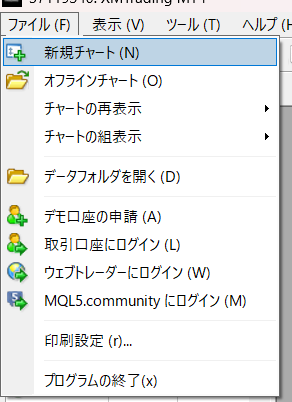
チャートを復元しても、EAの設定自体は解除されている場合があります。必ず右上にニコちゃんマーク(またはアイコン)があるか確認し、なければ再度EAをセットしてください。
② ニコちゃんマーク(顔マーク)が消えた
原因
・DLLの使用を許可するにチェックが入っていない
・MT4が高負荷などで強制終了した際に、EAをセットした記録が保存されずにリセットされてしまった
など様々な原因があります。
対処法
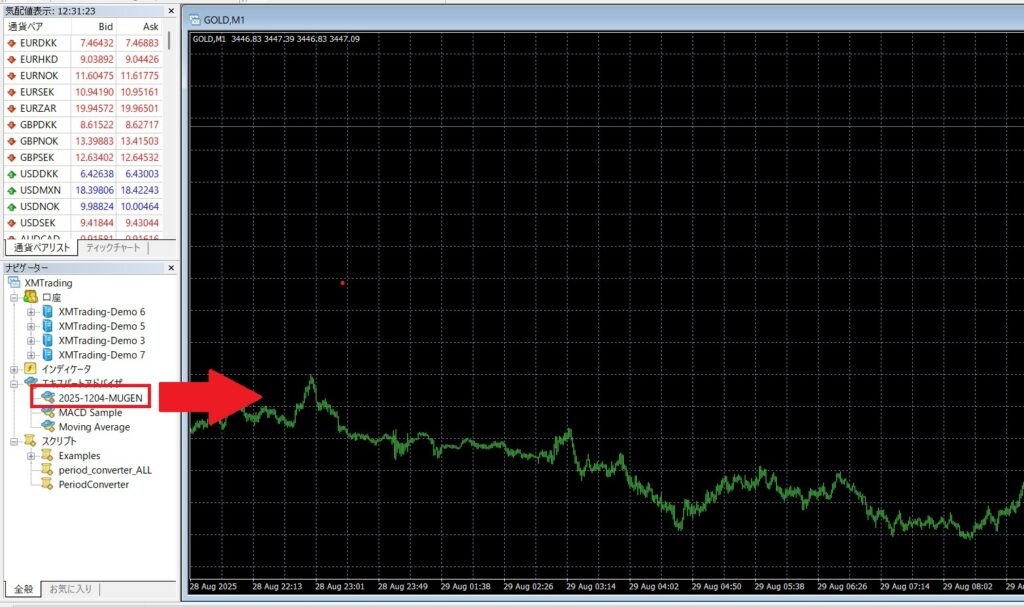
・EAを再設定します。
ナビゲーターから対象のEAをチャートへドラッグ&ドロップしてください。
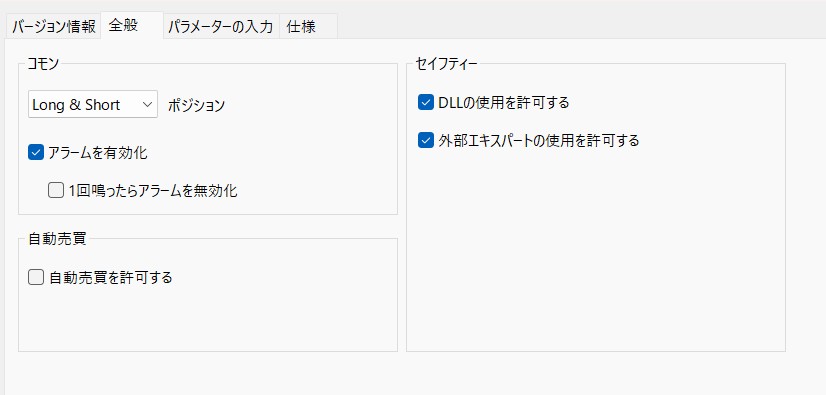
・DLLの使用を許可するにチェックが入っているかを確認
③ 動かない(ポジションを持たない)
原因
・MT4の自動売買ボタンがOFFになっている
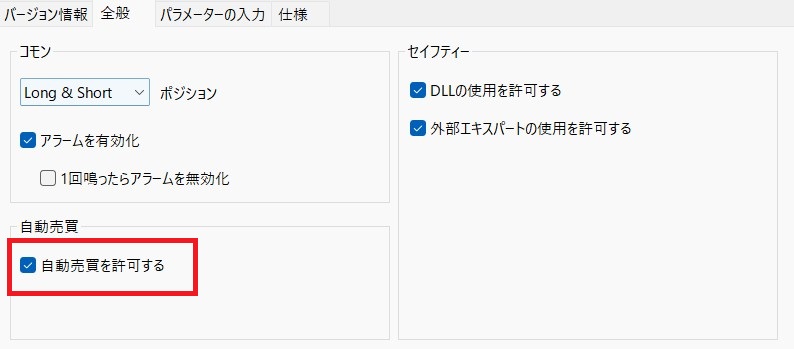
・EA設定の画面で自動売買を許可するにチェックが入っていない
・証券会社のアカウントのKYC(本人確認)が完了していない
対処法
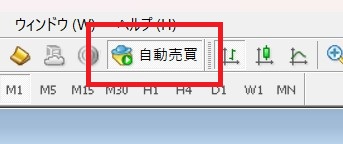
・MT4の自動売買ボタンがOFFになっている
⇨自動売買ボタンが緑なら自動売買ONですので確認してください
・パラメーターで停止している
パラメーターの各種機能で停止していないか、設定をご確認ください。
・EA設定の画面で自動売買を許可するにチェックが入っていない
⇨チェックが入っていないと自動売買がONになりません。
・証券会社のアカウントのKYC(本人確認)が完了していない
⇨証券会社によってはKYCが未完了でも入金ができることがあります。
KYCを完了させないとトレードができませんので完了させてください。
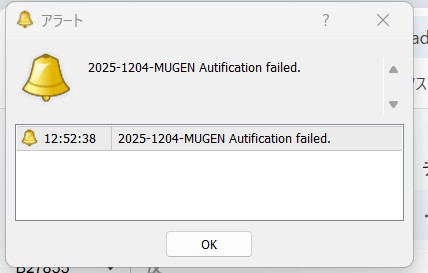
④ 「Autification failed」が表示される
原因
口座認証エラーです。登録された口座番号と異なる口座で稼働させているか、認証ができていません。
対処法
・まずはログインしている口座が認証を依頼した口座番号と一致しているか確認してください。
・口座が正常にログインできていれば運営側の認証に問題がある可能性がありますのでサポートへご確認お願いします。
⑤ 「Server access failed」等が表示される・動作が重い
原因
インターネット回線の不調、またはPC・VPS(仮想サーバー)の長時間稼働によるメモリ不足(動作遅延)が原因で、通信エラーが起きている可能性が高いです。
対処法
VPS(またはPC)を再起動する。
MT4/MT5を再起動するだけでなく、Windows(VPS)自体を再起動してください。これによりメモリが解放され、動作が軽くなり通信エラーが解消されるケースが非常に多いです。
⚠️重要:VPSの再起動について
VPSのリモートデスクトップ接続を切断するだけでは、再起動したことにはなりません。
トラブル解消のためには、必ずVPS内部のスタートボタンから「再起動」を実行してください。